
わかること
- LINEモバイルで 「PDP認証に失敗しました」とメッセージが出る場合の対処法。
- APNのインストールをやり直し。
- それでも解決しない場合は、スマホ本体の再起動。
[st-kaiwa2 r] LINEモバイルを申し込んでSIMカードを挿し込んだんだけど、「PDP認証に失敗しました」というメッセージが出て、インターネットが使えないんだよね。 [/st-kaiwa2]
[st-kaiwa1] インターネットが使えないのって、困りますよね。 [/st-kaiwa1]
[st-kaiwa2 r] どうしたら良いんだろう・・・? [/st-kaiwa2]
[st-kaiwa1] 「PDP認証に失敗しました」の原因は簡単で、APN設定のプロファイルの正しいものをインストールしたら直りますよ。 [/st-kaiwa1]
[st-kaiwa2 r] どうしたら良いか、教えてくれない? [/st-kaiwa2]
[st-kaiwa1] 一緒に確認していきましょう。 [/st-kaiwa1]
[st_af id=”278″]
【全体の流れ】PDP認証に失敗しましたとメッセージが出る場合の対処法
[st-kaiwa1] まず最初に簡単な流れを説明しますね。 [/st-kaiwa1]
[st-mybox title=”全体の流れ” fontawesome=”fa-list-ol” color=”#757575″ bordercolor=”#f3f3f3″ bgcolor=”” borderwidth=”3″ borderradius=”5″ titleweight=”bold” title_bordercolor=”#757575″ fontsize=”” myclass=”st-mybox-class st-title-under st-list-no” margin=”25px 0 25px 0″]
- 間違ってインストールしたANP設定を削除。
- LINEモバイルの公式サイトからAPN設定をインストール。
- それでもインターネットが使えないなら再起動。
[/st-mybox]
[st-kaiwa2 r] 結構シンプルな流れだね。 [/st-kaiwa2]
[st-kaiwa1] スムーズにいけば、3分ぐらいであなたのスマホでインターネットが使えるようになります。 [/st-kaiwa1]
STEP1:間違ったAPN設定を削除
[st-kaiwa1] まず最初に間違って設定したAPN設定を削除します。 [/st-kaiwa1]
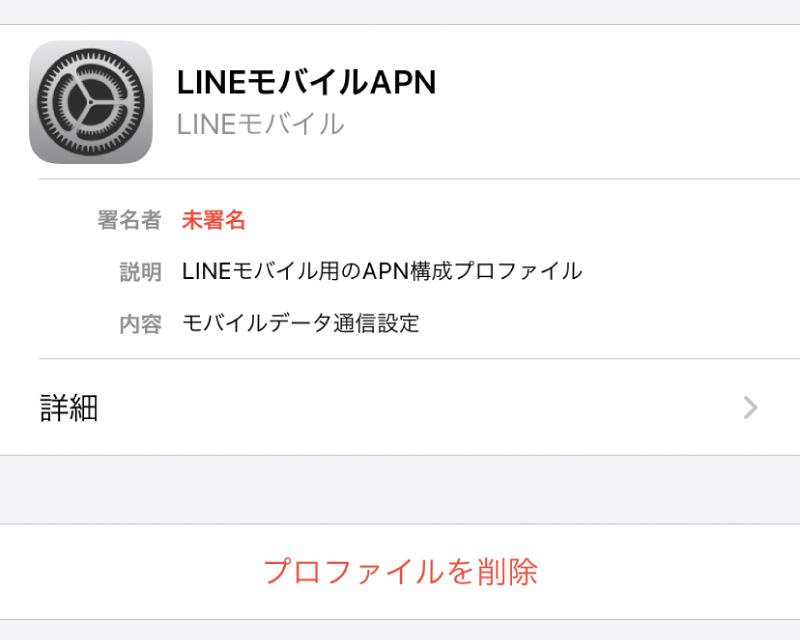
LINEモバイルのAPN設定の削除
iPhoneでのAPN設定の削除の方法は「設定」→「一般」→「プロファイル」→「プロファイルを削除」という流れです。
プロファイルを削除すると、これまでの間違ってインストールしたLINEモバイルのAPN設定を削除できます。
[st-kaiwa2 r] なかなか「プロファイルを削除」という項目が見当たらないんだけど。。。 [/st-kaiwa2]
[st-kaiwa1] 「一般」の下の方にあるので、スクロールして探してみましょう。 [/st-kaiwa1]
STEP2:正しいAPN設定をインストール
[st-kaiwa1] LINEモバイルの古いAPN設定を削除できたら、正しいANP設定をインストールです。 [/st-kaiwa1]
[st-mybox title=”簡単な流れ” fontawesome=”fa-list-ol” color=”#757575″ bordercolor=”#f3f3f3″ bgcolor=”” borderwidth=”3″ borderradius=”5″ titleweight=”bold” title_bordercolor=”#757575″ fontsize=”” myclass=”st-mybox-class st-title-under st-list-no st-list-border” margin=”25px 0 25px 0″]
- LINEモバイルの公式サイトへ移動。
- 正しいANP設定を選択。
- スマホにインストール。
[/st-mybox]
[st-kaiwa1] LINEモバイルの公式サイトへの移動は、SIMカードに付属されていた説明所のQRコードから移動するのが便利です。 [/st-kaiwa1]
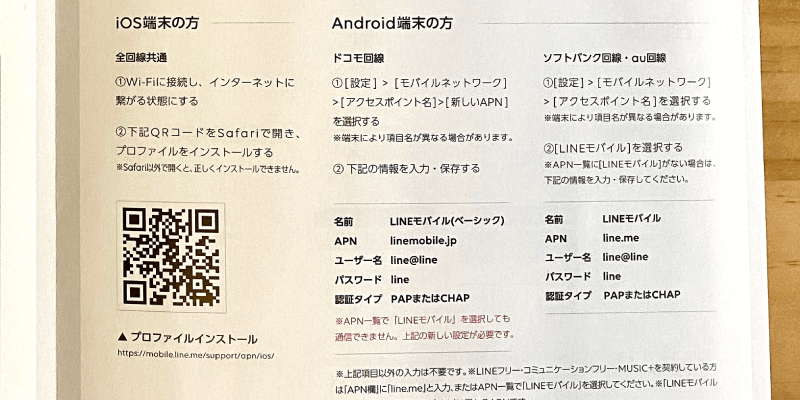
LINEモバイルの説明書
ラインモバイルの説明書にあるQRコードを読み込んで、公式サイトへいきます。
そのとき、注意なのですがWi-Fi環境のある場所でするようにしましょう。
LINEモバイルのSIMカードを挿しても、まだインターネットは繋がらない状況です。
インターネットが無いとLINEモバイルの公式サイトからAPN設定のプロファイルをダウンロードできません。

該当するAPN設定を選択
LINEモバイルの公式サイトで、該当するAPN設定をダウンロードします。
僕はdocomo回線で2020年3月開始の新プランに移行したので、真ん中の「ベーシックプランで申し込みの方のプロファイル」を選択しました。

許可を選択
「このWebサイトは構成プロファイルをダウンロードしようとしています。許可しますか?」と表示が出ます。
「許可」を選択します。

iPhoneを選択
デバイスを選択します。
僕はiPhoneなので、「iPhone」を選択しました。

「プロファイルがダウンロードされました」を選択
iPhoneの「設定」アプリに移動して、上の方にある「プロファイルがダウンロードされました」を選択します。

「インストール」を選択
iPhoneの「設定」アプリの右上、「インストール」を選択します。

「インストール」を選択
「インストール」を選択します。

「完了」を選択
右上の「完了」を選択します。

注意事項を確認
以上で、iPhoneの場合の間違ったAPN設定を削除をして、正しいAPN設定をインストールできました。
注意事項があります。
- 設定を正しく行っても通信ができない(圏外など)場合は端末の再起動をお願いします。
- SIMカードのお取り扱いに関する注意事項は送付されたマニュアルをご確認ください。
[st-kaiwa2 r] これで間違ったAPN設定を削除して、新しいAPN設定になったのね。
手順は少しあるけど、簡単だね。 [/st-kaiwa2]
[st-kaiwa1] そうですね。
実際にやってみると、5分ぐらいで完了します。 [/st-kaiwa1]
STEP3:端末を再起動
[st-kaiwa1] これは僕が体験した話なのですが、上記の正しいAPN設定でインストールしてもインターネットが繋がりませんでした。 [/st-kaiwa1]
インターネットに繋がらなということは、
- インターネット検索ができない。
- LINEアプリが使えない。
- コンビニでスマホを使ってのキャッシュレス払いができない。
などの不便さがあります。
[st-kaiwa2 r] コンビニで支払いをするのも、インターネット回線が必要だもんね。どうしたら良いの? [/st-kaiwa2]
正しいAPN設定をしているのにも関わらず、インターネットに接続できない場合は
スマホ本体の再起動で解決
する場合が多いです。
[st-kaiwa1] 実際、僕もスマホの再起動でインターネットに接続するようになりました。 [/st-kaiwa1]
LINEモバイルでPDP認証に失敗しましたとメッセージが出る場合の対処法のまとめ
まとめ
- LINEモバイルで 「PDP認証に失敗しました」とメッセージが出る場合はAPN設定のインストールが間違っている可能性。
- 正しいAPN設定をスマホにインストールすると解決。
- それでも解決しない場合はスマホ本体の再起動。
[st_af id=”273″]
[st_af id=”278″]

コメント